2014年11月5日 星期三

裝設vim-airline font

在安裝vim-airline時有遇到幾個問題,在這裡做個整理。

1. 在terminal中沒有跑出顏色

解決:

在~/.vimrc中寫入下面的程式碼
if $COLORTERM == 'gnome-terminal'
set t_Co=256
endif

參考:

http://askubuntu.com/a/126

2. 安裝之後沒有出現airline

解決:

在~/.vimrc中寫入下面的程式碼
set laststatus=2

參考:

https://github.com/bling/vim-airline#configuration

3.在安裝之後無法完整顯示

解決:

照著https://powerline.readthedocs.org/en/master/installation/linux.html#fonts-installation所給的指示做。

注意:

A. ~/.fonts如果沒有此目錄的話,自己新增(mkdir ~/.fonts)
B. ~/.config/fontconfig/conf.d/如果沒有此目錄的話,新增(mkdir -p ~/.config/fontconfig/conf.d/)

2014年11月3日 星期一

Jekyll問題排除

這裡列出幾個在使用Jekyll的時候所遇到的問題,供日後參考。


問題一:在gem install jekyll時遇到ERROR: Failed to build gem native extension.

解決:安裝ruby 1.9.1(sudo apt-get install ruby1.9.1-dev)

參考:
http://hire.chrisjlee.net/node/229
http://jekyllrb.com/docs/troubleshooting/#installation-problems

問題二:在gem install jekyll時遇到ERROR: While executing gem ... (NoMethodError) undefined method `name' for #<RDoc::RubyToken::TkLPAREN:...>

解決:安裝rdoc(gem install rdoc)

參考:
https://github.com/jekyll/jekyll/issues/1560

問題三:在執行jekyll時遇到Could not find a JavaScript runtime.

解決:安裝nodejs(sudo apt-get install nodejs)

參考:
http://jekyllrb.com/docs/troubleshooting/#could-not-find-a-javascript-runtime-execjsruntimeunavailable
http://stackoverflow.com/a/9333316

2014年10月28日 星期二

解決git中[fatal: remote origin already exists.]的問題

在要把新的repository送上github的時候都會遇到[fatal: remote origin already exists.]的問題:
新增說明文字
這時候有兩個方式可以解決:
1. 改名(例:origin改成first)
2. 將origin的url改掉

第一個方式

把
git remote add origin [url]
改成
git remote add first [url]

第二個方式

利用set-url改掉origin的url
git remote set-url origin [url]

參考

取出js或是json檔案中的內容

在解析網頁的時候常常要到其js或是json中去取得資料,像是下面這兩個例子:

因此我寫了一個處理的function,可以輕鬆地拿到想要的資料:

步驟

1. 將空白刪除。
2. 將跳脫字元處理好。
3. 取出再"="跟";"之間的字串。

參考

2014年10月26日 星期日

在Chrome extensions中使用gif.js

最近看開chrome extension時遇到了gif.js使用上的問題,原因是在gif.js裡會使用到web worker,可是在chrome extension 中會出現SecurityError,搜尋google在stackoverflow中的一篇問答找到了原因,原來是因為chrome自身的bug所以讓extension無法讀取web worker。

步驟

1. 在chrome extension中加入patch-worker.js。
2. 將gif.js檔案中的['gif.worker.js']取代成[chrome.runtime.getURL('path/gif.worker.js')]。
(註:path為你放gif.js的路徑)

2014年7月7日 星期一

在.NET應用程式中安裝RxNorm API

目的

由於要做藥物名統一的工作,中間需要用到RxNorm的API,現在把RxNorm API的安裝方式做一個整理。

環境

  • Visual Studio Express 2012
  • C#

步驟

1. 創立應用程式

新增一個新的C#專案,把[應用程式路徑]記起來。
[應用程式路徑]=C:\Users\Hsin_Ping\Documents\Visual Studio 2012\Projects\InstallRxNormAPI\InstallRxNormAPI

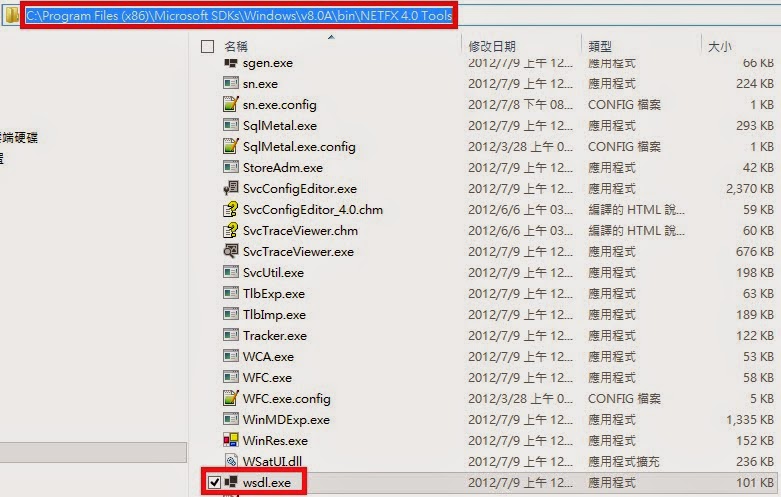
2. 記住[wsdl路徑]

在電腦中找出[wsdl路徑]記起來。
[wsdl路徑]=C:\Program Files (x86)\Microsoft SDKs\Windows\v8.0A\bin\NETFX 4.0 Tools

3. cmd

打開命令提示字元,輸入下列指令:

完成之後應該會得到以下訊息代表正確:

4. 在應用程式新增DBManagerService.cs

在應用程式按[右鍵]>[加入]>[現有項目]新增DBManagerService.cs。

5. 加入System.Web.Services參考

在應用程式按[右鍵]>[加入參考]新增System.Web.Services。

參考

2014年7月2日 星期三

於IIS安裝PHP

平台

  • Windows 8.1
  • IIS 8.5

方法

使用Web Platform Installer安裝PHP。

步驟

1. 下載Web Platform Installer

在這裡下載Web Platform Installer,照著步驟安裝。

2. 開啟IIS管理員

在搜尋框中輸入IIS就可找到

3. 開啟Web Platform Installer

在[管理]中按下[Web Platform Installer]就會出現Web Platform Installer的介面。

4. 安裝PHP

安裝步驟
  1. 上列按[產品]
  2. 左列按[架構]
  3. 中間按[PHP(選你需要的版本)]
  4. 下列按[安裝]

5. 開啟CGI

a. 在[控制台\程式集\程式和功能]中按下[開啟或關閉Windows功能]

b. [Internet Information Services]>[World Wide Web 服務]>[應用程式開發功能]>[CGI]將此勾選

6. 重新啟動IIS管理員

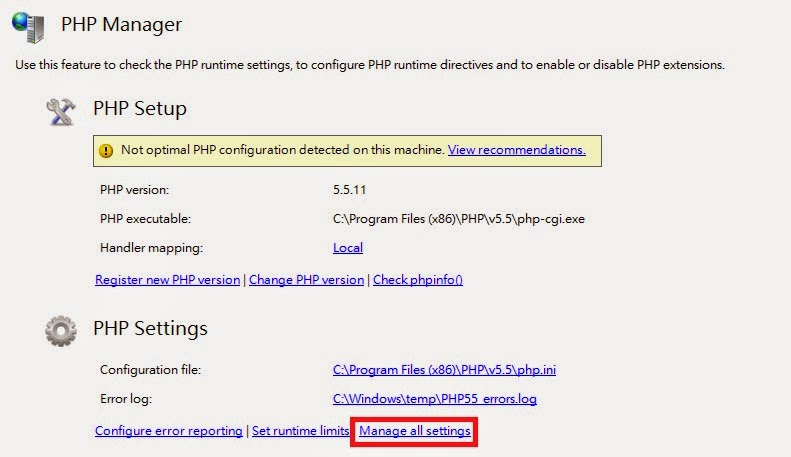
7. 進入PHP Manager

8. 進入Manage all settings

9. 將date.timezone的value改為Asia/Taipei

參考